Cyber Shaper, (Blog Headquarters Tricks ) Portal Informasi Online Dunia Maya By Albert K A

Cyber Shaper, (Blog Headquarters Tricks ) Blog Albert K A # Portal Informasi Online Dunia Maya By Albert K A. Markasnya Berbagai Trik, Ada Trik Komputer, Trik Facebook, Trik Internet, Trik Blog, Trik Twitter, Trik Software, Trik Download Dan Trik Lainnya

animasi  bergerak gif

Notification Admin Sangat Minta Maaf Jika Ada Artikel Yang Admin Lupa Di Beri Link Sumbernya. Karena Admin Hanya Orang Biasa, Admin Bisa Lupa Memberi Link Sumber.
Showing posts with label Computer. Show all posts

How to make a simple diary, notes, or log, using Notepad

How to make a simple diary, notes, or log, using Notepad


Using Notepad, you can make a simple diary, notes or log, because Notepad can automatically displaying the current time and date when the file is opened.


Create New Notepad
Write : . LOG
Save the file ( file name is up to you )
Re-open the file
You can see the current time and date when file opened, then you can write belowthe time and date.
Every time when you open the file, it will display the current time and date automatically. (So you don't need to write manually).

How to Reset Macbook Administrator Password

How to Reset Macbook Administrator Password

If you are the owner of the computer, one thing you must have and you must keep, is an administrator password. Don't forget the password, write and keep it in the safe place.
Because we are human, forget can be experienced by anyone.
If you forget Apple Macbook administrator password, below you will get the trick with easy.
Shutdown the Macbook
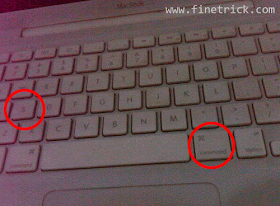
Switch on again Macbook, press and hold the Command+S (on the keyboard, see figure) during start


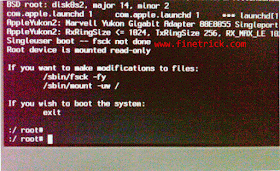
Holding the Command+S wait until prompt appear (after the root# appear, see figure), if already, release the keys (Command+S)


Write:
sbin/mount -uw / then hit Enter
rm -rf /var/db/.AppleSetupDone then hit Enter
Reboot then hit Enter
The Macbook then will restart,
Next you will get the wizard to to fill the information, new user/administrator name and new password, and other information. you need to have an internet connection (wifi is recommended).

Sumber

Cara Mengatasi Masalah Resolusi Display Windows 8 di Netbook

Cara Mengatasi Masalah Resolusi Display Windows 8 di Netbook

Tampilan yang sangat menarik dan berbedadari versi Windows sebelumnya di Windows 8 adalah adanya Start Screen , dengan bentuk kotak dan segi panjang yang berwarna warni.

Windows

Tetapi Start Screen ini tidak berfungsi untuk menjalankan Aplikasi yang ada di Windows 8 apabila resolusi layar komputernya dibawah 1024 x 768 pixels.
Umumnya Netbook mempunyai resolusi 1024 x 600 (di bawah persyaratan minimum Windows 8), dan ketika kita akan mencoba menaikkan sudah tidak bisa lagi karena sudah maksimal.
Agar Resolusi display netbook Windows 8 dapat dinaikkan, ada triknya, ikuti langkahnya dibawah ini.
Masuk ke Registry Editor (logo windows+R, kemudian ketik Regedit )
Cari dword : Display1_DownScalingSupported (silakan copas), gunakan Ctrl+F untuk pencarian , kalau sudah ketemu, dobel klik dan ubah nilainya dari 0 menjadi 1, klik Ok, teruskan pencarian dengan menekan tombol F3, kalau menemukan kembali, ubah juga nilainya dari 0 ke 1.


Kemudian Restart Netbook
Setelah nyala kembali, klik kanan di layar, dan pilih Screen Resolution, maka (kalau tidak ada masalah lain) resolusi sudah bisa dinaikkan dari 1024 x 600 menjadi 1024 x 768. dan sekarang semua Apps Windows 8 sudah dapat dijalankan.
Cara Membuat Kalender Tahun 2013 Menggunakan Microsoft Excel

Cara Membuat Kalender Tahun 2013 Menggunakan Microsoft Excel

Cara Membuat Kalender Tahun 2013 Menggunakan Microsoft Excel


Karena saat ini tahun telah berganti sehingga kalender pun ikut berganti. Mungkin di antara dari kalian saat ini membutuhkan kalender, dan ini saya akan memberikan tutorialnya.
Simak saja tutorialnya ya..
1. Pastikan komputer anda telah terinstal Microsoft Excel 2007 (versi yang saya gunakan dan terkoneksi dengan Internet .
2. Klik Start > All Program > Microsoft Office > Microsoft Excel 2007
3. Klik Office Button > New > Calendars
4. Pilih template yang sesuai keinginan anda > Download

Sekian Informasi Dari Saya, Semoga Bermanfaat.
Menampilkan Data Microsoft Excel di Postingan Blog

Menampilkan Data Microsoft Excel di Postingan Blog

Jika anda mempunyai data excel, spreadsheetatau table , dan ingin menampilkan atau menyisipkannya di artikel postingan blog , data tersebut tidak dapat langsung kita copy paste di artikel, tetapi harus diubah dulu ke dalam format html.
Salah satu situs yang menyediakan layanan konversi data excel/ spreadsheet/ table ke dalam format HTML secara online adalah http://tableizer.journalistopia.com/
• Blok data excel yang akan kita konversi, seperti contoh dibawah ini
• Copy , kemudian paste kan di area yang disediakan di halaman http://tableizer.journalistopia.com/
• Pilih ukuran huruf, jenis huruf dan warna header sesuai keinginan anda
• Kemudian klik Tableize it , sesaat kemudian kode htmlnya akan tampil
• Silakan copy dan paste ke artikel anda.
Semoga bermanfaat..

Sumber : http://albert-kolose.blogspot.com/2012/10/menampilkan-data-microsoft-excel-di.html
Ini Dia, Printer Multifungsi yang Irit

Ini Dia, Printer Multifungsi yang Irit

Singapura - Konsumen di kalangan enterprise atau bisnis memiliki kebutuhan yang unik akan printer. Setidaknya, mereka memastikan printer yang digunakan bisa mengurangi biaya dan meningkatkan efektivitas pekerjaan.
"Pada dasarnya setiap konsumen punya kebutuhan. Sebuah survei menyebutkan, mereka harus bisa reduce cost, mereka jugaconcern dengan security dan impact terhadap lingkungan," kata Jesus Varela, Vice President and General Manager, Managed Services, Printing and Personal Systems, Asia Pacific Hewlett-Packard (HP).
Dalam sebuah acara yang digelar HP di Equarius Hotel, Sentosa Island, Singapura, Jesus mengatakan, semua kebutuhan ini coba mereka penuhi dengan terus menghadirkan inovasi produk printer mereka.
"Misalnya saja, banyak konsumen kami punya terlalu banyak printer. Ada banyak cost yang perlu mereka kurangi," katanya.
Guna mendukung kebutuhan cetak sebuah tim kerja yang kecil, HP pun mengembangkan Officejet Pro X Series desktop terbaru. Ini adalah deretan printer dengan fungsi tunggal maupun multifungsi yang diklaim mampu menghadirkan kecepatan cetak hingga dua kali lebih tinggi.Biaya cetaknya disebut-sebut bisa 50% lebihrendah dari printer-printer laser di kelasnya.
Diperkuat oleh teknologi HP PageWide, kelas terbaru dari seri HP Officejet Pro X menawarkan kualitas cetak setara laser dan kecepatan cetak paralel hingga 70 halaman per menit.
Untuk mendukung penyederhanaan pengelolaan informasi dan workflow pada sebuah bisnis berskala besar, HP juga memperkenalkan kelas terbaru dari seri LaserJet Enterprise flow MFPs.
Seri ini diklaim menawarkan fitur-fitur terbaik di kelasnya seperti single-pass duplex scanning beperforma tinggi, double-feed detection, sebuah keyboard untuk melakukan meta-tagging, serta on-board Optical Character Recognition untuk digitasi dokumen-dokumen hasil scan.
Melalui fitur-fitur tersebut, HP LaserJet Enterprise flow MFP terbaru menghadirkan keselarasan sistem yang ideal dengan teknologi cloud, serta dukungan scanning dan entri data kelas premium.
Selain itu, flow MFP terbaru juga dapat diintegrasikan dengan HP Capture & Route dan HP Access Control. Fungsi ini untuk memperoleh workflow optimal dan meningkatkan keamanan pada lingkungan cetak.
Layanan HP ePrint berbasis cloud pun dapat dijalankan pada seri-seri HP Officejet Pro X terbaru. Dengan ini, para karyawan dapat mencetak dokumen-dokumen penting bisnis dengan aman dimanapun mereka berada.
Dua jenis printer ini diperkirakan akan hadirdi Asia Tenggara, pada Februari. Soal harga, HP belum mau menyebutkan kisarannya.

Sumber : http://m.detik.com/inet/read/2013/01/26/090553/2152714/398/tifatul-ada-akun-di-twitter-sebar-fitnah-lapor-polisi-saja
Cara Mengetahui Jenis Kelamin Komputer Anda

Cara Mengetahui Jenis Kelamin Komputer Anda

sekarang saya akan menulis tentang cara mengetahui jenis kelamin komputer anda . lho? emangnya komputer ada jenis kelamin? ya ada dong. monyet aja ada, apalagi komputer.xixixi
mungkin sebagaian dari kalian bingung dan tidak percaya akan kenyataan ini. tapi kalau belum dicoba tidak akan tahu, benar kan? Makanya segera dipraktekkan ini trik, supaya teman-teman tak penasaran dengan jenis kelamin komputernya sendiri.
emang apa perlunya sih kita tahu jenis kelamin komputer ? hmm. sebenarnya ini hanya untuk iseng aja gan, dan bisa menambah wawasan keilmuan kita di bidangkomputer, jadi gak ada ruginya bukan? :D
intinya komputer anda akan diajak berbicara dengan trik sederhana dengan notepad. oke langsung saja.
jenis apakah komputer kalian laki-laki atau perempuan nah untuk membuktikannya bisa kita coba dengan cara sebagai berikut :
*============Start==========*
1. Buka notepad ( "start" --> "all programs" --> " accessories " -->"notepad")
2. Masukkan garam secukupnya (lhoh, lo pikiracara fun cooking?wkwkkw)
Masukkan command ini: CreateObject("SAPI.SpVoice").Speak"I love YOU"
3. Save filenya as "iloveu.vbs" (*.vbs penting biar programnya jalan, kalo nggak gak akan jalan)
4. menuju ke tempat penyimpanan file yang teman-teman simpan tadi melalui explorer > Double klik ke file yang teman-teman buat tadi.
5. selang beberapa saat, komputer anda akanberbicara. dan coba dengar suaranya....
*==================Finish==============*
teman-teman bisa ganti kata-katanya dgn cara ganti kalimat yg di dalam tandapetik pada langkah 2 ".." (seperti kata I love YOU)
Lakukan sesuai cara yang disarankan.
Kalau suaranya perempuan, berarti komputerteman-teman adalah berjenis kelamin perempuan. Begitu pula sebaliknya, kalau suaranya laki-laki, berarti komputernya berjenis kelamin laki-laki.
gampang kan? segitu aja tips dan trik kali ini.sekedarnya aja gan, kwkw. komputer saya sendiri berjenis kelamin laki-laki. bagaimana dengan komputer anda? silahkan di komentar.
Tips & Trik 10 Kiat Agar Kinerja Komputer Lebih Enteng / Flash / Cepat

Tips & Trik 10 Kiat Agar Kinerja Komputer Lebih Enteng / Flash / Cepat

Tips & Trik 10 Kiat Agar Kinerja Komputer Lebih Enteng / Flash / Cepat

Apakah komputer Anda terasa sangat lambat? Jika iya, hal ini jelas saja menghambat produktivitas dalam bekerja, menyelesaikan tugas, dan berselancar di dunia maya.
Dalam menyambut tahun baru, tampaknya komputer lama juga harus kembali seperti 'baru' dalam performanya. Untuk mendapatkan performa tersebut, berikut ada tips dari Opera Software yang dapat mengembalikan 'kesegaran' komputer kami seperti semula:
1. Rapikan Desktop
Layar desktop yang penuh dengan file membuat hal-hal sulit ditemukan dan berantakan. Buatlah folder baru untuk file-file di desktop Anda dan juga folder khusus untuk file-file yang tidak sering di akses.
Ini akan membersihkan desktop Anda, sekaligus menyimpan file-file yang masih berguna sampai kamu mempunyai waktu untuk memilah-milah file tersebut.
2. Pindahkan File-File Besar ke Hard Drive Eksternal
Agar hard drive bawaan pada komputer kamu tidak terlalu disesakkan oleh file-file yang ada, ada baiknya Anda pindahkan ke hard drive eksternal.
Selain membuat hard disk bawaan bisa 'bernafas' lega, dari sisi keamanan juga akan lebih bermanfaat jika suatu saat komputer kamu mengalami hal-hal yang tidak diinginkan.
3. Bersihkan Multimedia
Apakah kamu punya daftar film-film yang kamu sukai dan terus ditonton berkali-kali dalam file-file yang ada? Jika tidak, sudah saatnya buang saja film tersebut, dibandingkan harus dibenamkan berlama-lama di dalam komputer.
4. Pendukung untuk Browser
Dengan web browser teknologi kompresi Opera, Opera Turbo, kamu dapat memuat halaman web hingga lima kali lebih cepat dibandingkan dengan browser lainnya.
Jika kamu terjebak pada koneksi yang lambat, keluarlah dari area WiFi yang sibuk, gunakanlah kartu 3G atau laptop yang terhubung dengan telepon, dan aktifkan turbo mode untuk menjaga intensitas browsing yang tetap meningkat.
5. Rapihkan Email
Jika kamu tidak menyimpan sampah di dalam rumah, maka jangan pula disimpan dalam kotak inbox e-mail kamu. Untuk membuangnya, mulailah dengan e-mail yangsudah sangat lama dan yang sudah tidak relevan lagi saat ini. Jangan lupa coba cari dikotak inbox anda newsletter yang sudah usang yang secara rutin dikirimkan ke e-mail kamu.
6. Mengatur Disk
Disk fragmentasi adalah salah satu alasan paling umum yang menyebabkan kinerja lambat pada komputer. Pada windows, klik tombol start lalu ke All Programs > Accessories > System Tools pada versi windows yang lama.

Pada Windows 8, klik Search, masuk ke Defragment, lalu ke Settings > Defragment dan optimalkan drive komputer.
7. Hapus Program Autostart
Untuk memulai program yang hanya kamu inginkan, gunakan start menu pada Windows Vista dan ketik 'msconfig' untuk Windows 7. Buka program link msconfig.exe, di mana Anda dapat menambahkan program autostart.
Pada Windows 8, klik Ctrl + Shift + Esc untuk membuka task manager, pilih tab startup dan non-aktifkan item apapun yang kamu tidak ingin mulai secara otomatis. PenggunaMac bisa pergi ke System Preferences > Users & Groups/Accounts > Login Items untuk menghapus program.
8. Scan Virus/ Malware
Jika kamu pengguna Opera, tambahkan WOT (Web Of Trust) dan ekstensi Ghostery. WOT menggunakan sistem lampu lalu lintas untuk menilai kepercayaan dari situs web yang Anda kunjungi, dan Ghostery mendeteksi pelacakan dan web bugs. Pertimbangkan juga untuk menjalankan perangkat lunak anti-virus dan pindai komputer kamu dari malware.
9. Bersihkan File Sementara
Dalam file download di komputer kamu ataufolder file-file sementara, hapuslah file yang sudah tidak perlu lagi. Kamu juga dapat menghapus semua file-file sementara di browser.
Jika menggunakan Opera, cukup pilih delete private data (pilihan kedua di bawah 'tools') dan dia akan menunjukan apa yang harus dilakukan selanjutnya, termasuk cookies, browsing history atau keseluruhan cache. Pertimbangkan untuk menyimpan tab dan password kamu agar browsing bisa dilakukan dengan cepat.
10. Bersihkan Fisik Komputer
Gunakan pembersih yang tepat agar tampakseperti baru lagi. Jika kamu memiliki komputer lebih dari beberapa bulan, ini saatnya untuk membersihkan bagian dalam mesinnya.
Bukalah dan bersihkan debu di bagian interior menggunakan kaleng kompres udara dengan hati-hati, terutama pada bagian fan dan heat sink atas prosesor. Ingatlah untuk tidak menyentuh bagian interior.

Sumber : http://m.detik.com/inet/read/2013/01/03/125636/2132166/510/10-kiat-agar-kinerja-komputer-lebih-enteng

MENCEGAH PENULARAN VIRUS DARI FILE YANG KITA DOWNLOAD

MENCEGAH PENULARAN VIRUS DARI FILE YANG KITA DOWNLOAD


Cara Mengatasi Komputer Yang Me-Restart Sendiri

Cara Mengatasi Komputer Yang Me-Restart Sendiri

Komputer sering restart sendiri merupakan salah satu kendala yang sering dialami oleh pengguna. Komputer restart sendiri biasanya terjadi pada komputeryang dari sisi usia sudah cukup tua ditambah dengan banyaknya aplikasi&software yang terinstal. Selain itu, faktor komponen hardwarejuga sangat potensial menjadi pemicu permasalahan komputer restart dengan sendirinya pada saat sedang digunakan.
Secara sederhana komputer terbagi menjadi dua komponen penting, yaitu software dan hardware. Keduanya saling mendukung antarasatu sama lain. Kerusakan pada hardware akan menimbulkan adanya suatu bentuk permasalahan pada kinerja komputer. Begitu juga dengan sektor software, meski semua komponen PC masih dalam kondisi layak pakai atau bahkan masih baru tetapi terdapat gejala kerusakan pada software, maka komputer akan down.
Kerusakan pada perangkat komputer sebenarnya sangat kompleks. Hal ini membuat user harus melakukan diagnosa agar dapat menemukan titik permasalahan yang sebenarnya dibalik adanya kerusakan/permasalahan tertentu. Virus seringkali menjadi biang keladi timbulnya permasalahan pada PC, namun demikian virus bukan satu-satunya hal yang bisa merusak kinerja komputer.
Jika komputer anda sering hang atau sering restart sendiri , berikut beberapa tips untuk mengatasi permasalahan tersebut.

Cara membersihkan monitor LCD

Cara membersihkan monitor LCD


Sumber gambar : http://www.highdisplay.com
Begitu banyak mitos yang berseliweran di internet bagaimana cara membersihkan monitor LCD dengan baik dan benar, duhai pembaca semua, dibawah ini adalah tips bagaimana cara membersihkan monitor LCD dengan baik dan benar, dibuat dengan berdasarkan pengalaman dan referensi manual, selamat membaca.
1. Pastikan perangkat LCD dalam keadaan mati, tunggu beberapa saat sebelum listrik statis yang berada di permukaan LCD habis, untuk mendeteksinya apakah sudah habis atau belum, dekatkan kulit kita ke permukaan LCD, jika terasa merinding berarti masih ada.
2. Siapkan handuk atau bahan yang halus, jangan tisu (karena permukaannya kasar dan dapat merusak layar LCD).
3. Siapkan cairan sabun, apa saja yang sifatnya ‘ringan’, JANGAN GUNAKAN ALKOHOL !
4. Semprotkan cairan ke permukaan LCD kemudian usap dalam satu arah, bisa horizontal saja atau vertikal saja.
Okay, semoga tips  singkat diatas bermanfaat

sumber 
Mengganti themes windows 7 starter

Mengganti themes windows 7 starter


Untuk mengubah themes/tema windows 7 starter caranya ada 2 :
1. Menginstall themes mycolor dari HP
Themes gratis keren dari HP, berukuran 92 Mb, silahkan download disini
http://h10025.www1.hp.com/ewfrf/wc/softwareDownloadIndex?softwareitem=ob-77480-1&lc=en&dlc=en&cc=us&product=4016176&os=4062&lang=en
2. Menginstall stardock windows blind
Sebuah produk dari stardock yang mengkhususkan di themes/tema windows, themesnya banyak dan keren-keren, silahkan download disini :
http://www.stardock.com/products/windowblinds/downloads.asp

salah satu contoh themes windows blind